แสดงบทความที่มีป้ายกำกับ slide show แสดงบทความทั้งหมด

วันอังคารที่ 24 เมษายน พ.ศ. 2561

ทำภาพ Slideshow เปิดวนในงาน ทำผ่าน PowerPoint ง่ายๆ เสร็จใน 4 ขั้นตอน


เตรียมตัวไว้เผื่อรับมือเหตุฉุกเฉิน ต้องทำ Slideshow ฉายภาพต่างๆวนไปเรื่อยๆแบบฉุกเฉิน… ไม่รู้จะเริ่มต้นยังไง ตัดต่อวิดีโอก็ไม่เป็น? มาทางนี้! เราใช้โปรแกรม PowerPoint ทำ Slideshow ให้ฉายวนเปลี่ยนภาพเรื่อยๆ แบบง่ายๆ ได้เพียงแค่ 4 ขั้นตอน….

เราจะใช้ฟังก์ชั่นที่มีอยู่แล้วในโปรแกรมมาทำผลงานกัน และที่สำคัญคือง่าย มาติดตามกันได้เลยครับ :)
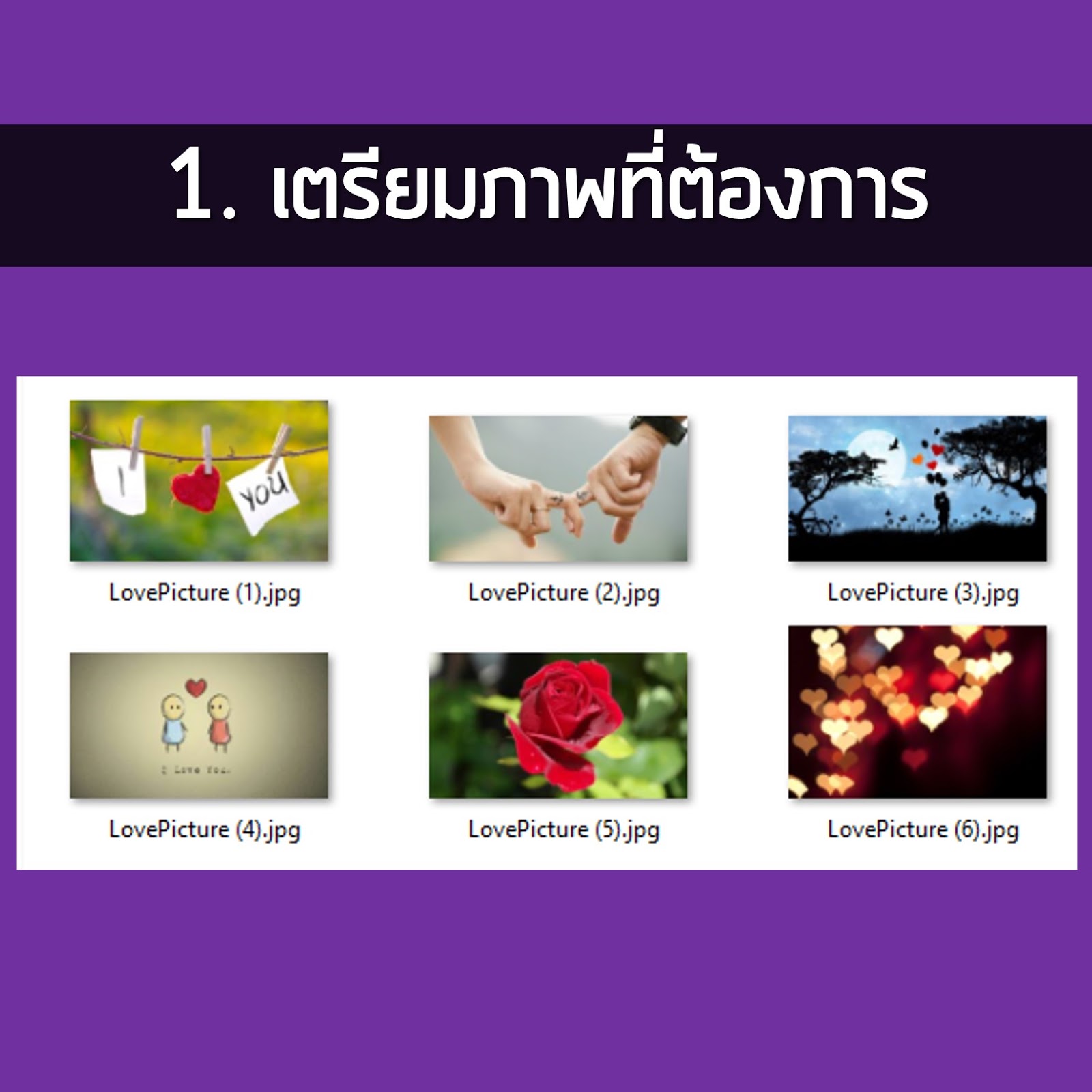

ขั้นตอนแรกในการทำ Slideshow คือ การเตรียมภาพครับ มีกี่ภาพก็จัดให้อยู่ในโฟลเดอร์เดียวกัน และโดยเบื้องต้น เราสามารถเรียงลำดับภาพด้วยการตั้งชื่อไฟล์ตามลำดับอักษรภาษาอังกฤษได้ด้วยครับ (แต่จริงๆเราสามารถจัดเรียงลำดับภาพที่จะแสดงได้ในขั้นตอนถัดๆไปครับ)


ขั้นตอนที่ 2 คือการแทรก Photo Album

Photo Album เป็นการนำภาพต่างๆที่เราเตรียมไว้ขั้นตอนเมื่อสักครู่นี้มาใส่ใน Slide แต่ละ Slide ครับ โดยมีขั้นตอนดังนี้
1. ที่แถบข้างบนของโปรแกรม คลิกไปที่ Insert
2. เลือกที่ Photo Album
3. จะขึ้นหน้าต่าง Photo Album ขึ้นมา ให้คลิกที่ปุ่ม File/Disk… แล้วเลือกภาพทั้งหมดที่ต้องการจะทำ Slideshow ครับ กดปุ่ม OK
4. คลิกที่ปุ่ม Create เป็นอันเสร็จสิ้น 

* สำหรับการปรับค่าต่างๆเพิ่มเติมใน Photo Album สามารถอ่านในบทความที่ผมเขียนเพิ่มเติมในภายหลังได้ครับ http://notjustppt.blogspot.com/2014/01/photo-album-powerpoint.html


นี่คือหน้าตาผลลัพธ์ที่เกิดขึ้นจากการที่เราคลิกเมื่อซักครู่นี้ โปรแกรมจะนำภาพต่างๆมาแยกเป็น Slide มาให้ครับ


3. วิธีทำให้ Slide เปลี่ยนอัตโนมัติ เมื่อถึงเวลาที่กำหนด ในที่นี้ผมจะกำหนดว่าเมื่อผ่านไปทุกๆ 2 วินาที จะเปลี่ยนไปยัง Slide หรือ ภาพถัดไปครับ 
1. ลบ Slide แรกสุดที่เป็นหน้าปกออก เพราะเราไม่ได้ใช้มันครับ และที่สำคัญคือจะมีผลในขั้นตอนที่ 4 ครับผม (ขอทดไว้ก่อนนะ เดี๋ยวอธิบายทีหลัง)
2. เลือก Slide ทั้งหมด โดยการกดที่ Slide ไหนก็ได้อันนึง แล้วกด Ctrl+A ครับ เพื่อเลือกทั้งหมด
3. ไปที่หมวด Transitions ด้านบน แล้วเลือกรูปแบบการเปลี่ยน Slide ตามใจชอบ (ในที่นี้เลือก Fade)
4. กำหนดเวลาของแต่ละ Slide ว่าจะอยู่กี่วินาที ในที่นี้กำหนดที่ 2 วินาที โดยปรับที่ด้านขวาสุด ในส่วนของ Advance Slide ให้ทำเครื่องหมายถูกที่ After และแก้เลขเวลาเป็น 00:02:00 ลงไป (เลข 3 ชุด เริ่มต้นด้วย นาที วินาที และจบด้วยเสี้ยววินาที ครับ เวลาพิมพ์ตรวจสอบดีๆนะ :) )

4. หลังจากที่กำหนดให้เปลี่ยน Slide/ภาพ อัตโนมัติแล้ว ทีนี้ต้องกำหนดว่า เมื่อจบที่ Slide สุดท้ายแล้ว ให้โปรแกรมวนไปที่ Slide แรกอัตโนมัติ (เพื่อให้วนเป็น Slideshow) และนี่เป็นเหตุผลที่เมื่อขั้นตอนที่แล้ว ผมให้ตัด Slide ที่เป็นหน้าหัวข้อออก เพราะเพื่อให้ภาพแสดงต่อเนื่อง ไม่มีหัวข้ออะไรคั่นระหว่างทาง (หรือใครจะคงไว้ก็ได้นะ ไม่ซีเรียสๆ)

ขั้นตอนการกำหนดให้โปรแกรมฉายวนเรื่อยๆ จาก Slide แรกไป Slide สุดท้าย และวนกลับมาที่ Slide แรกมีดังนี้
1. ไปที่หมวด Slide Show
2. คลิกที่ Set Up Slide Show
3. จะขึ้นหน้าต่าง Set Up Show ขึ้นมา ให้ดูในส่วน Show options ทำเครื่องหมายถูกที่ Loop continuously until ‘ESC’ 
4. กด OK

แค่นี้ Slide Show ของเราก็เสร็จสิ้นแล้ว เย้!!!
ทดลองโดยการกดฉาย Presentation หรือปุ่ม F5 เพื่อดูผลลัพธ์ได้เลย

อ้อ! ถ้าจะหยุดการทำงาน ให้กดปุ่ม ESC ที่คีย์บอร์ดนะ :)


วันจันทร์ที่ 26 พฤษภาคม พ.ศ. 2557

แนวคิดการทำ Presentation นำเสนอแบบวนเรื่อยๆ สำหรับการออกงาน ออกบูธ (ตอนที่2 - จบ)

สวัสดีครับ :D

บทความนี้เป็นภาคต่อของบทความ 

ทำ Presentation นำเสนอแบบวนเรื่อยๆ สำหรับการออกงาน ออกบูธ (ตอนที่1)

 ซึ่งพูดถึงเรื่องการทำ Slide สำหรับออกบูธหรืองานต่างๆครับ ผมได้ยกตัวอย่างโจทย์สมมติพร้อมตัวอย่าง Slide ที่ทำเสร็จเรียบร้อยแล้ว บทความนี้จะมาขยายความต่อว่า Slide แต่ละ Slide มีแรงจูงใจอะไร เหตุผลในการออกแบบต่างๆ และปิดท้ายด้วย คำแนะนำเพิ่มเติมครับ :)

Slide1


  • เป็น Slide ต้อนรับผู้เยี่ยมชม แสดงชื่อบริษัทอย่างชัดเจน
  • เป็น Slide ที่บ่งบอกถึงจุดเริ่มต้นของเนื้อหาทั้งหมด
  • ตัวการ์ตูนไหว้ แสดงถึงการต้อนรับ ความเป็นไทย (ตรงนี้อาจเป็นโลโก้บริษัทก็ได้)

Slide2


  • ต่อจาก Slide ต้อนรับ ก็จะเป็น Slideแนะนำบริษัทคร่าวๆ เขียนถึงจุดเด่นหลักๆที่ทำให้ผู้อ่านสนใจสินค้าของเรา (เราขายอะไร อะไรคือจุดแข็งของบริษัท)
  • ลงรูปทั่วๆไปเกี่ยวกับบริษัท เช่น รูปสินค้า รูปโรงงาน สำนักงาน บรรยากาศการทำงานที่มีความสุข ฯลฯ
Slide3-5


  • บรรยายถึงสินค้าหลักๆ
  • ชื่อสินค้าตัวอักษรใหญ่ สีโดดเด่น เห็นได้ชัดเจน
  • ให้ข้อมูลเบื้องต้นเกี่ยวกับสินค้า
  • ข้อดีของสินค้านี้ ทำไมถึงควรซื้อ
  • รูปสินค้า ในกรณีที่เป็นผ้าไหมไทย อาจเป็นรูปนางแบบที่สวมเสื้อผ้าด้วยผ้าไหมชนิดนี้ ซึ่งแสดงถึงความอ่อนช้อยงดงามขณะใส่อยู่
Slide6


  • หลังจากดูสินค้าหลักๆคร่าวๆไปแล้ว ก็เชิญชวนผู้อ่านเข้าไปเยี่ยมชมข้างในบูธ หรือให้ผู้อ่านทำอะไรบางอย่าง อาจประชาสัมพันธ์ กิจกรรมต่างๆ การลดแลกแจกแถมตรงนี้ก็ได้
Slide7


  • แสดงช่องทางการติดต่อ กรณีที่ผู้อ่านสนใจสินค้าภายหลัง
ทุกๆ Slide
  • ข้อความ "เชิญทุกท่านเยี่ยมชม สัมผัสผ้าไหมไทย และสอบถามข้อมูลเพิ่มเติมด้านข้างใน พวกเราทุกคนยินดีให้บริการครับ/ค่ะ" ในทุก Slide เป็นข้อความประชาสัมพันธ์เชิญชวนคนเข้าไปด้านในครับ 
  • ที่ใส่ทุกSlide เพราะเป็นข้อความเชิญชวนให้เข้าชมบูธของเรา ซึ่งเป็นงานหลักของการออกบูธ ไม่ว่าใครมองจอก็จะเห็นข้อความนี้เสมอ

คำแนะนำเพิ่มเติม
  • ระวังเรื่องการสะกดคำบน Presentation รวมทั้ง ระดับภาษา ศัพท์สแลง ศัพท์วัยรุ่นต่างๆ อย่างเช่น จุงบง จุงเบย ถ้าไม่ใช่บูธที่มันวัยรุ่น อย่าเผลอไปใช้มันเชียว
  • ภาพที่ใช้ ควรเป็นภาพที่มีคุณภาพสูงหน่อย ไม่ควรแตกเห็นเป็น pixel
  • เป้าหมายของPresentationนี้คือให้คนที่เดินผ่านไปมาบริเวณบูธได้อ่าน เพราะฉะนั้น ถ้าเป็นไปได้ ควรจะใช้จอภาพขนาดใหญ่หน่อย เช่นจอภาพขนาดประมาณ 19-22 นิ้วเชื่อมกับคอมพิวเตอร์แล้วตั้งไว้ให้สูงๆพอให้คนเดินผ่านไปผ่านมาเห็นก็ได้  แต่อย่าเล็กเกินไปอย่างจอคอมพิวเตอร์โน้ตบุ๊คหรือTablet เพราะอุปกรณ์เหล่านี้มันไม่ได้ให้ฉายสำหรับคนเดินผ่านไปมาเห็น แต่น่าจะเป็นอุปกรณ์สำหรับสาธิตโปรแกรมหรือระบบอะไรเป็นรายบุคคลหรือกลุ่มเล็กๆมากกว่า

-----------------------------------------------------------------------------------------------------
บทความนี้อาจยาวนิดนึง แต่หวังว่าทุกๆคนจะได้ไอเดียอะไรไปไม่มากก็น้อยนะครับ :D
ขอบคุณทุกๆคนที่อ่าน เจอกันบทความหน้าครับ ^^

วันอาทิตย์ที่ 25 พฤษภาคม พ.ศ. 2557

แนวคิดการทำ Presentation นำเสนอแบบวนเรื่อยๆ สำหรับการออกงาน ออกบูธ (ตอนที่1)

สวัสดีครับ :D

บทความนี้ผมเขียนขึ้นเพื่อต่อยอดบทความก่อนหน้า (การตั้งค่า PowerPoint ให้เปลี่ยน Slide เรื่อยๆและวนรอบใหม่โดยอัตโนมัติเมื่อจบ Slide สุดท้าย) บางคนอาจสงสัยว่า เนื้อหาตรงนี้มันเอาไปประยุกต์ใช้ในชีวิตจริงอย่างไรได้บ้าง? ผมอยากตอบว่า หลักๆก็คงจะเป็นการทำ Presentation ที่ให้วนไปเรื่อยๆครับ ...ฟังดูอาจเหมือนกวนๆนะ แต่ความจริงมันเป็นแบบนั้นจริงๆครับ เราใช้แสดงข้อมูลอะไรที่มีวน loop เรื่อยๆ เช่น...

  • ขั้นตอนการปฎิบัติงานที่มีลำดับชัดเจนและไม่ซับซ้อนไป (เช่นขั้นตอนการลงทะเบียนอะไรบางอย่าง 3 ขั้นตอน ก็ทำ 3 Slide อะไรแบบนี้ ให้คนได้รับทราบ)
  • ข้อมูลประชาสัมพันธ์ข่าวสารต่างๆ ระหว่างคนนั่งรอคิวรับบริการได้ดูพลางๆ (โปรโมชั่นเด็ด สินค้าลดราคา ฯลฯ) 
  • และที่ผมคิดว่าน่าจะเป็นประโยชน์มากที่สุดก็คือ ใช้ตามบูธขายของที่มีคนเดินผ่านไปผ่านมา ทำเอาไว้เพื่อประชาสัมพันธ์ข้อมูลหลักๆที่อยากให้คนที่เดินผ่านไปมาได้รับรู้ และอาจเหมาะกับคนที่อยากรู้ข้อมูลแต่ไม่กล้าถามพนักงาน (เพราะคุยกับพนักงานเดี๋ยวจะยาวหรือกลัวโดนขายของอารมณ์นั้น)


ที่มาภาพ: http://img.ryt9.net/www/420x900s/files/20110204/iqe90362623844b4655538626fb77789fc.jpg

ข้อดีของการใช้โปรแกรม PowerPoint ทำ Presentation วน สำหรับบูธขายของหรือนำเสนอผลงาน

ข้อดีก็คือ มันง่าย เร็ว และแก้ไขได้ทันทีหากเจอที่ผิด แต่ก็มีข้อสังเกตอยู่ว่ามันไม่สามารถทำผลงานอลังการงานสร้างแบบโปรแกรมตัดต่อวิดีโอระดับมืออาชีพ หรือถ้าจะทำต้องมีประสบการณ์และเวลาพอควรอยู่ ผมว่าขึ้นอยู่กับโอกาสและความเหมาะสมแหละครับ ว่างานไหนคุ้มแก่การใช้ PowerPoint ทำหรืองานไหนควรลงทุนทำคลิปวิดีโอ แต่ถ้าเอาพื้นฐานง่ายๆ ใครๆก็ทำได้ ผมว่าโปรแกรม PowerPoint เนี่ยแหละ ตอบโจทย์เราได้ดีเลยทีเดียว

ลองมาตัวอย่างกัน

ผมลองสมมติบริษัทแห่งหนึ่งขึ้นมาครับ ชื่อบริษัท รักผ้าไหมไทยจังเลย จำกัด เป็นบริษัทผู้ผลิตผ้าไหมไทย จะไปออกบูธขายผ้าไหมที่งานแห่งหนึ่ง และต้องการจะทำ PowerPoint นำเสนอสินค้าแบบวนชุดหนึ่ง

ก่อนที่จะชมผลงาน ผมมีเรื่องสำคัญมากๆอยากจะบอกทุกครับ :)

การออกแบบ PowerPoint เหมือนการออกแบบงานศิลปะชิ้นหนึ่งแหละครับ ไม่มีคำว่าถูกหรือผิด แต่อาจมีแรงบันดาลใจหรือเหตุผลอะไรมาสนับสนุนมากกว่า อาจมีคนอื่นๆไม่เห็นด้วยกับแนวคิดของตนเอง แต่ว่าเราสามารถแลกเปลี่ยนความเห็นซึ่งกันและกันได้ เปิดใจรับความเห็นซึ่งกันและกันครับ :D

เมื่อเข้าใจแล้ว เรามาดูต่อเลยครับ :)


การใช้พื้นหลัง

  • เลือกใช้สีสดใส (สีเขียว) ซึ่งให้ความรู้สึกสดใส และเป็นสีที่คุ้นตาในชีวิตประจำวัน เช่นต้นไม้ใบหญ้า
  • เลือกใช้ลายแบบไทยๆ สื่อถึงความเป็นไทย ผ้าไทย
    • (ถึงตรงนี้ ถ้าถามว่า เราจะใช้สีอื่นได้ไหม คำตอบคือได้ครับ ขึ้นอยู่กับคนออกแบบเลย อาจใช้พื้นหลังเป็นสีดำลายกนกก็ย่อมได้ สื่อถึงความนิ่งเงียบสงบและความเป็นไทยได้ หรือใช้สีโทนเรียบๆไม่มีลายเลยก็ยังได้ครับ ย้ำอีกทีหนึ่งว่าขึ้นอยู่กับแนวคิดคนออกแบบแต่ละคนมากกว่า)

การใช้แบบอักษร

  • แบบอักษรเน้นอ่านง่าย ทางการ (เพราะสินค้าคือผ้าไหมไทย ไม่ควรจะใช้แบบอักษรที่ดูตลกหรือวัยรุ่นไป จะดูไม่น่าเชื่อถือ และนอกจากนั้นแล้ว คนที่เดินผ่านแล้วหันมามองดูจะสามารถกวาดสายตาอ่านได้อย่างรวดเร็วด้วย)
  • ขนาดอักษรใหญ่กำลังพอดี พอให้คนที่เดินผ่านไปมาได้เห็นและพออ่านออกได้

การจัดการเนื้อหา

  • ใช้จำนวน Slide ไม่มากเกินไป เพราะเราจะสื่อแค่เนื้อหาหลักๆเน้นๆ (รายละเอียดปลีกย่อยให้ถามพนักงานเพิ่มเติม) และสำหรับคนที่แวะมาอ่านที่ Presentation จะได้ใช้เวลาไม่นานนัก ไม่รู้สึกเบื่อไปก่อน และไม่ทรมานและกินเวลาผู้อ่านเกินไป 
    • (ตรงนี้ก็แล้วแต่มุมมองคนออกแบบ Presentation อีก บางคนมองกลับกันว่า "เราน่าจะทำSlideเยอะๆ" เพื่อใช้แสดงสินค้าที่หลากหลาย และดึงดูดคนให้ยืนหน้าบูธเพื่ออ่านนานๆเยอะๆ  บูธจะได้คึกคัก มุมหนึ่งสามารถมองว่าเป็นสิ่งที่ดี เพราะแสดงให้เห็นถึงสินค้าที่หลากหลาย อีกมุมหนึ่งสามารถมองว่าเป็นสิ่งที่ไม่ควร เพราะทำ Slide เยอะๆ แล้วหากผู้อ่านที่ตั้งใจยืนอ่านตั้งใจอ่าน จะเป็นการทรมานผู้อ่าน และหากต้องการให้ผู้อ่านชมสินค้าทั้งหมดของเรา แทนที่จะเอาขึ้น Presenation ทั้งหมด เราน่าจะชวนเข้าบูธเราเพื่อชมของจริงแทนมากกว่า)
    • ทั้งนี้ทั้งนั้น ขึ้นอยู่กับวัตถุประสงค์ในการทำ และมุมมองของแต่ละคนมากกว่าครับ 
  • นำเสนอเนื้อหาสำคัญเท่าที่ทำเป็นเช่น ชื่อบริษัท ข้อมูลเบื้องต้นเกี่ยวกับบริษัท (เราคงไม่ลงประวัติก่อตั้งทุกอย่าง รายชื่อCEOแต่ละยุค แผนกต่างๆในองค์กร ซึ่งมันลึกเกินไปและคนเยี่ยมชมบูธไม่จำเป็นต้องรู้) สินค้าเด่นๆ (กรณีที่เรามีสินค้ามากๆ เราคงลงสินค้าทุกตัวที่มีไม่ไหว) การติดต่อขอข้อมูลเพิ่มเติม เป็นต้น

-------------------------------------------------------------------------------------------
** เนื่องจากบทความนี้ยาวพอสมควร จึงขออนุญาตตัดบทความที่เหลือเป็นอีกชุดหนึ่ง เข้าไปอ่านต่อที่ 

แนวคิดการทำ Presentation นำเสนอแบบวนเรื่อยๆ สำหรับการออกงาน ออกบูธ (ตอนที่2 - จบ)

 ได้เลยครับ **

วันอาทิตย์ที่ 2 กุมภาพันธ์ พ.ศ. 2557

การตั้งค่า PowerPoint ให้เปลี่ยน Slide เรื่อยๆและวนรอบใหม่โดยอัตโนมัติเมื่อจบ Slide สุดท้าย

สวัสดีครับ :D

ในบทความนี้จะพูดถึงขั้นตอน "การตั้งค่า PowerPoint ให้เปลี่ยน Slide เรื่อยๆและวนรอบใหม่โดยอัตโนมัติเมื่อจบ Slide สุดท้าย" ครับ ซึ่งเป็นการทำให้โปรแกรมเปลี่ยน Slide อัตโนมัติตามเวลาที่กำหนด (เช่นให้ Slide1 เปลี่ยนไปที่ Slide2 หลังผ่านไป2วินาที) และเมื่อวนถึง Slide สุดท้าย ก็จะวนกลับไปยัง Slide แรกอัตโนมัติครับ

บทความนี้แบ่งออกเป็น 2 ส่วนย่อยๆครับ คือ 1.การตั้งค่าให้โปรแกรมเปลี่ยน Slide อัตโนมัติตามเวลาที่เรากำหนด และ 2.การตั้งค่าให้โปรแกรมวนไปSlideแรกสุด หลังจบ Slide สุดท้ายโดยอัตโนมัติ 

ส่วนที่1 การตั้งค่าให้โปรแกรมเปลี่ยน Slide อัตโนมัติตามเวลาที่เรากำหนด
เมื่อต้องการให้ Slide ที่เรามีอยู่เปลี่ยนไปยัง Slide ถัดไปในเวลาที่กำหนดโดยไม่ต้องเอาคลิกเมาส์เอง เราสามารถทำได้โดย

1. เตรียมSlideก่อน อย่างน้อย 2 Slide ขึ้นไป


2. เลือกSlideที่1 แล้วคลิกที่เมนู Transition ตรง Ribbon Bar ครับ
3. ที่ Ribbon Page มองดูในส่วนของAdvance Slideครับ ทำเครื่องหมายถูกหน้า After: แล้วกำหนดเวลาที่ต้องการให้ Slideนี้เแสดงเลยครับ เช่นถ้าใส่ 00:05:00 ก็หมายความว่า ให้โปรแกรมแสดง Slideที่1นานเป็นระยะเวลา5วินาที ก่อนข้ามไปSlideที่2


4. เปลี่ยนไปSlideอื่นๆแล้วทำซ้ำข้อ2-3ครับ ทำจนครบทุกSlide แล้วกดฉายงานนำเสนอ (ปุ่มF5) ดูครับ ถ้าทำถูกต้อง โปรแกรมจะเปลี่ยน Slideให้โดยอัตโนมัติครับ


แต่อย่างไรก็ตาม หากไม่ต้องการนั่งไล่กดทีละ Slide แล้วปรับค่าแบบนี้ เราก็สามารถเลือกSlideทีเดียวแล้วปรับทีเดียวได้ครับ


หากทำขั้นตอนข้างบนเสร็จเรียบร้อยแล้ว โปรแกรมจะเปลี่ยน Slide ตามที่เราหมด แต่อย่างไรก็ตาม เมื่อถึงSlideสุดท้ายแล้ว ก็จะปรากฎจอดำๆ ที่เป็นSlideคั่นก่อนจบ ไม่ได้วนไป Slide แรกใหม่อีกครั้ง  ด้วยเหตุนี้เราจึงต้องปรับค่าเพื่อให้โปรแกรมวนไป Slideแรกอีกครั้งหลังจบ Slide สุดท้ายครับ

ส่วนที่2 การตั้งค่าให้โปรแกรมวนไป Slideแรกสุด หลังจบ Slide สุดท้ายโดยอัตโนมัติ 

1. คลิกเมนู Slide Show ตรง Ribbon Bar ครับ แล้วเลือก Set Up Slide Show ครับ


2. ทำเครื่องหมายถูกที่ Loop continuously until 'Esc' ครับ แล้วกดปุ่ม OK เพื่อยินยัน


มาถึงตอนนี้ ลงอกด F5 ดูผลงานเลยครับ Slideจะวนไปเรื่อยๆแล้ว  อ้อ! ถ้าจะออกจากนำเสนอผลงานให้กดปุ่ม ESC บนคีย์บอร์ดนะครับ

ขอให้มีความสุขกับการลองทำนะครับ :D

วันอาทิตย์ที่ 19 มกราคม พ.ศ. 2557

ลองทำอัลบั้มรูป (Photo Album) ง่ายๆ ด้วยโปรแกรม PowerPoint

สวัสดีครับผม :D

วันนี้ขอนำเสนอวิธีการทำอัลบั้มรูปภาพ  (Photo Album) ผ่านโปรแกรม PowerPoint ครับ ซึ่งมีวิธีการไม่ยากเลย ทำตามขั้นตอนได้เลยครับ

1. เตรียมรูปภาพก่อน เก็บเอาไว้ที่โฟลเดอร์ใดโฟลเดอร์หนึ่งในคอมพิวเตอร์ของเราครับ


2. เปิดโปรแกรม PowerPoint ขึ้นมา คลิกที่ Ribbon "Insert" ตามด้วย Photo Album ครับ


3. จะปรากฎหน้าต่างขึ้นมา ให้เรากดปุ่ม File/Disk แล้วเลือกภาพทั้งหมดที่เราต้องการทำอัลบั้มเลยครับ
4. ปรับตำแหน่งได้ที่ Pictures in album (ทำเครื่องหมายถูกหน้ากล่องสี่เหลี่ยม แล้วคลิกลูกศรเลื่อนขึ้นลงที่ด้านล่าง) รายละเอียดดูได้ที่ภาพด้านล่างได้ครับ


5. ปรับโครงของ Album ที่ Album Layout ครับ


ในกรณีที่เรากำหนด Theme แล้วเราอยากรู้ว่า Theme แต่ละแบบมีหน้าตาอย่างไร ให้ลองเปลี่ยนมุมมอง (View) ดูครับ ดูรายละเอียดด้านล่าง


6. กด Create เท่านี้ก็เสร็จแล้วครับผม :D


การแก้ไขอัลบั้ม

เราสามารถแก้ไขอัลบั้มที่เราสร้างออกมาได้ โดยในโหมด Normal View ให้คลิกขวาที่ Slide ใดก็ได้ แล้วเลือกคำสั่ง Photo Album... ครับ