แสดงบทความที่มีป้ายกำกับ powerpoint design แสดงบทความทั้งหมด

วันอังคารที่ 24 เมษายน พ.ศ. 2561

ทำภาพ Slideshow เปิดวนในงาน ทำผ่าน PowerPoint ง่ายๆ เสร็จใน 4 ขั้นตอน


เตรียมตัวไว้เผื่อรับมือเหตุฉุกเฉิน ต้องทำ Slideshow ฉายภาพต่างๆวนไปเรื่อยๆแบบฉุกเฉิน… ไม่รู้จะเริ่มต้นยังไง ตัดต่อวิดีโอก็ไม่เป็น? มาทางนี้! เราใช้โปรแกรม PowerPoint ทำ Slideshow ให้ฉายวนเปลี่ยนภาพเรื่อยๆ แบบง่ายๆ ได้เพียงแค่ 4 ขั้นตอน….

เราจะใช้ฟังก์ชั่นที่มีอยู่แล้วในโปรแกรมมาทำผลงานกัน และที่สำคัญคือง่าย มาติดตามกันได้เลยครับ :)
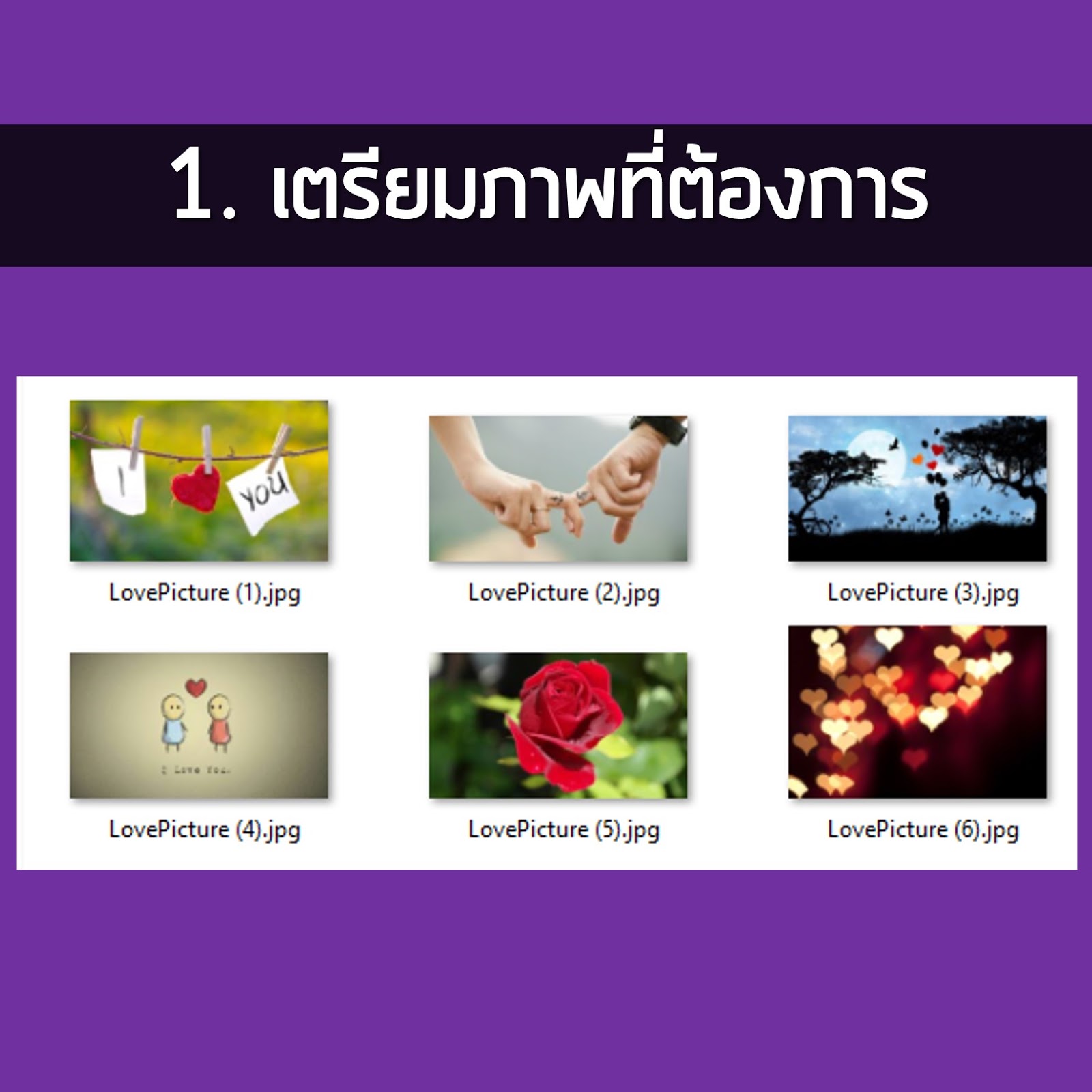

ขั้นตอนแรกในการทำ Slideshow คือ การเตรียมภาพครับ มีกี่ภาพก็จัดให้อยู่ในโฟลเดอร์เดียวกัน และโดยเบื้องต้น เราสามารถเรียงลำดับภาพด้วยการตั้งชื่อไฟล์ตามลำดับอักษรภาษาอังกฤษได้ด้วยครับ (แต่จริงๆเราสามารถจัดเรียงลำดับภาพที่จะแสดงได้ในขั้นตอนถัดๆไปครับ)


ขั้นตอนที่ 2 คือการแทรก Photo Album

Photo Album เป็นการนำภาพต่างๆที่เราเตรียมไว้ขั้นตอนเมื่อสักครู่นี้มาใส่ใน Slide แต่ละ Slide ครับ โดยมีขั้นตอนดังนี้
1. ที่แถบข้างบนของโปรแกรม คลิกไปที่ Insert
2. เลือกที่ Photo Album
3. จะขึ้นหน้าต่าง Photo Album ขึ้นมา ให้คลิกที่ปุ่ม File/Disk… แล้วเลือกภาพทั้งหมดที่ต้องการจะทำ Slideshow ครับ กดปุ่ม OK
4. คลิกที่ปุ่ม Create เป็นอันเสร็จสิ้น 

* สำหรับการปรับค่าต่างๆเพิ่มเติมใน Photo Album สามารถอ่านในบทความที่ผมเขียนเพิ่มเติมในภายหลังได้ครับ http://notjustppt.blogspot.com/2014/01/photo-album-powerpoint.html


นี่คือหน้าตาผลลัพธ์ที่เกิดขึ้นจากการที่เราคลิกเมื่อซักครู่นี้ โปรแกรมจะนำภาพต่างๆมาแยกเป็น Slide มาให้ครับ


3. วิธีทำให้ Slide เปลี่ยนอัตโนมัติ เมื่อถึงเวลาที่กำหนด ในที่นี้ผมจะกำหนดว่าเมื่อผ่านไปทุกๆ 2 วินาที จะเปลี่ยนไปยัง Slide หรือ ภาพถัดไปครับ 
1. ลบ Slide แรกสุดที่เป็นหน้าปกออก เพราะเราไม่ได้ใช้มันครับ และที่สำคัญคือจะมีผลในขั้นตอนที่ 4 ครับผม (ขอทดไว้ก่อนนะ เดี๋ยวอธิบายทีหลัง)
2. เลือก Slide ทั้งหมด โดยการกดที่ Slide ไหนก็ได้อันนึง แล้วกด Ctrl+A ครับ เพื่อเลือกทั้งหมด
3. ไปที่หมวด Transitions ด้านบน แล้วเลือกรูปแบบการเปลี่ยน Slide ตามใจชอบ (ในที่นี้เลือก Fade)
4. กำหนดเวลาของแต่ละ Slide ว่าจะอยู่กี่วินาที ในที่นี้กำหนดที่ 2 วินาที โดยปรับที่ด้านขวาสุด ในส่วนของ Advance Slide ให้ทำเครื่องหมายถูกที่ After และแก้เลขเวลาเป็น 00:02:00 ลงไป (เลข 3 ชุด เริ่มต้นด้วย นาที วินาที และจบด้วยเสี้ยววินาที ครับ เวลาพิมพ์ตรวจสอบดีๆนะ :) )

4. หลังจากที่กำหนดให้เปลี่ยน Slide/ภาพ อัตโนมัติแล้ว ทีนี้ต้องกำหนดว่า เมื่อจบที่ Slide สุดท้ายแล้ว ให้โปรแกรมวนไปที่ Slide แรกอัตโนมัติ (เพื่อให้วนเป็น Slideshow) และนี่เป็นเหตุผลที่เมื่อขั้นตอนที่แล้ว ผมให้ตัด Slide ที่เป็นหน้าหัวข้อออก เพราะเพื่อให้ภาพแสดงต่อเนื่อง ไม่มีหัวข้ออะไรคั่นระหว่างทาง (หรือใครจะคงไว้ก็ได้นะ ไม่ซีเรียสๆ)

ขั้นตอนการกำหนดให้โปรแกรมฉายวนเรื่อยๆ จาก Slide แรกไป Slide สุดท้าย และวนกลับมาที่ Slide แรกมีดังนี้
1. ไปที่หมวด Slide Show
2. คลิกที่ Set Up Slide Show
3. จะขึ้นหน้าต่าง Set Up Show ขึ้นมา ให้ดูในส่วน Show options ทำเครื่องหมายถูกที่ Loop continuously until ‘ESC’ 
4. กด OK

แค่นี้ Slide Show ของเราก็เสร็จสิ้นแล้ว เย้!!!
ทดลองโดยการกดฉาย Presentation หรือปุ่ม F5 เพื่อดูผลลัพธ์ได้เลย

อ้อ! ถ้าจะหยุดการทำงาน ให้กดปุ่ม ESC ที่คีย์บอร์ดนะ :)


วันศุกร์ที่ 13 เมษายน พ.ศ. 2561

ภาพหนึ่งภาพ แทนคำหนึ่งพันคำ แต่จบกัน หาก”ภาพแตก”


“ภาพหนึ่งภาพแทนคำได้ 1 พันคำ” เชื่อว่าหลายๆคนคงคุ้นกับประโยคนี้ใช่ไหมครับ เพราะว่าภาพสามารถแสดงอารมณ์ความรู้สึก รวมทั้งมิติต่างๆได้ชัดเจนกว่าตัวอักษรนั่นเอง

แต่หากภาพนั้น เป็นภาพที่ไม่มีคุณภาพมากพอ อย่างเช่น เป็นภาพที่แตก งานนำเสนอของเราอาจดูไม่ดีนัก ดังนั้นการใช้ภาพที่ไม่แตก หรือภาพคุณภาพสูงจึงเป็นเรื่องสำคัญมากกกกกก :)

แล้วเราจะเลือกภาพที่มีคุณภาพดีๆได้อย่างไร มาติดตามกันเลยครับ


นี่คือตัวอย่างการนำภาพต้นฉบับที่มีคุณภาพต่ำมาขยายเป็นภาพใหญ่ จะพบว่าเมื่อเราส่องดูใกล้ๆแล้ว จะพบว่าภาพแตก มีความเบลอ ไม่ชัดเจน

เพื่องานนำเสนอของเราดูดี ดังนั้นเราจำเป็นต้องใช้ภาพที่มีคุณภาพ เราสามารถใช้ Google กรองภาพที่มีคุณภาพให้เราได้ครับ


เราสามารถให้ Google กรองภาพ ให้แสดงเฉพาะภาพขนาดใหญ่ (ทำให้เวลาย่อหรือขยายภาพ ภาพจะไม่แตก) ขณะที่เราค้นหารูปที่ต้องการได้ดังนี้

1. ค้นหาภาพที่ต้องการก่อน
2. คลิกที่ปุ่ม “เครื่องมือ” ทางด้านขวา
3. ในส่วนของขนาด ให้เลือกขนาด “ใหญ่”

เพียงเท่านี้ ระบบ Google จะกรองงภาพให้เหลือเฉพาะขนาดใหญ่มาให้ครับ


สำคัญมากๆ ก่อนคัดลอกรูป ต้องรอรูปโหลดให้เสร็จก่อน (สังเกตจากแถบสีเทาด้านล่าง จะหายไปเมื่อโหลดเสร็จแล้ว)

ความเร็วในการโหลดขึ้นอยู่กับขนาดความใหญ่ของภาพ ยิ่งภาพใหญ่ก็ยิ่งใช้เวลาในการโหลดที่มากขึ้นครับ

เมื่อโหลดเสร็จแล้วถึงคัดลอกรูปได้ครับผม จะได้ภาพคุณภาพขนาดเต็ม ไม่เช่นนั้นจะได้ภาพที่คุณภาพไม่ได้ดีเต็มที่ครับ


วันพฤหัสบดีที่ 12 เมษายน พ.ศ. 2561

หัวใจหลัก 3 ประการ ในการใช้แบบอักษรในงานเรา


สวัสดีครับ วันนี้ผมอยากนำเสนอเรื่องที่เป็นองค์ประกอบสำคัญมากๆของการทำสื่อนำเสนออย่างหนึ่งนั่นคือ แบบอักษร (Font/Typeface) นั่นเอง ซึ่งผมขอแนะนำ 3 หัวใจหลักที่ต้องคำนึงถึงในการเลือกแบบอักษร เพื่อให้งานของเราดูมืออาชีพโดยไม่ยาก มีอะไรบ้าง ติดตามดูได้เลยครับ :)


1. แบบอักษรมีความรู้สึก

เรื่องนี้เป็นหัวใจหลักในการเลือกแบบอักษรอย่างหนึ่ง เพราะเราต้องดูว่าเราจะนำเสนออะไร หากนำเสนองานที่เป็นทางการ แต่ใช้แบบอักษรที่มีเอกลักษณ์เฉพาะ ก็คงจะให้ความรู้สึกดูเล่นเกินไปไม่เหมาะกับงานทางการ   หากเรานำเสนอผลงานที่เกี่ยวของกับความเป็นไทย การใช้แบบอักษรที่ดูมีความเป็นไทยขึ้น จะช่วยให้งานเรามีเอกลักษณ์ได้ หรือหากเรานำเสนอแบบไม่ทางการหรือเครียดเกินไป การใช้แบบอักษรที่ดูไม่ซีเรียสก็จะทำให้งานเราดูซอฟต์ สบายขึ้นได้


2. กรณีข้อความเยอะๆ แบบอักษรที่มีหัว อ่านง่ายแบบกว่าไม่มีหัว

โดยทั่วไปแล้ว อักษรที่มีหัว เป็นระเบียบ จะอ่านง่ายกว่า อักษรที่ไม่มีหัว เขียนเอียง มีลูกเล่นต่างๆ   ดังนั้นในส่วนข้อความยาวๆ หรือเนื้อหาของเรา ควรพิจารณาใช้แบบอักษรที่ มีหัวอ่านง่ายมากกว่า

ตัวอย่างในภาพ ทางด้านซ้ายเป็นอักษรที่มีหัว  ด้านขวาเป็นอักษรที่ไม่มีหัว  หากเขียนข้อความยาวๆ เยอะๆ ด้านไหนอ่านง่ายกว่าเอ่ย? :)


หากพิจารณาทั้ง 2 ด้าน จะพบว่า ยิ่งตัวอักษรมีลูกเล่นมากเท่าไหร่ จะอ่านยากขึ้นมากเท่านั้นเมื่อใช้กับข้อความยาวๆ  ทางด้านบนมีลูกเล่นมากกว่าทางด้านล่าง

ทั้งนี้ทั้งนั้น ในปัจจุบันมีแบบอักษรมากมาย บางแบบอักษรไม่มีหัวแต่อยู่กับข้อความเยอะๆก็ยังพออ่านได้อยู่ ดังนั้นขอให้ใช้หลักการนี้ภายใต้ความเหมาะสมของหน้างานเราอีกทีหนึ่งครับ


3. ใช้แบบอักษร 2 แบบก็พอ

เพราะความเรียบง่ายส่งให้งานของเราทรงพลัง  หากเราใส่แบบอักษรเยอะๆในงานเราจนเกินไป งานของเราจะดู “เยอะ” และคนจะโฟกัสที่ตัวแบบอักษรที่เราใช้ มากกว่า เนื้อหาที่เราต้องการจะสื่อสารออกไป

แบบอักษร 2 แบบที่ว่าคือ
- ส่วนหัวข้อ (Title/Head) ส่วนนี้เป็นส่วนที่บอกกับผู้ฟังว่า สไลด์/หัวข้อที่เราจะพูดต่อไปคืออะไร สามารถใช้แบบอักษรที่ไม่มีหัว มีน้ำหนัก มีพลัง
- ส่วนเนื้อหา (Body) ส่วนนี้เป็นรายละเอียดที่เกี่ยวข้องกับหัวข้อข้างต้น ควรใช้แบบอักษรที่ไม่มีลูกเล่นมากจนเกินไป อ่านได้ง่าย ไม่มึนเมื่ออ่านไปนานๆ

ในกรณีที่เราอยากเน้นข้อความเฉพาะจุดภายในย่อหน้าหนึ่ง ให้ใช้วิธีเปลี่ยนสีอักษรให้แตกต่างจากเดิม เช่นเน้นสีแดง หรือขีดเส้นใต้แทน อย่าเปลี่ยนแบบอักษรระหว่างข้อความในย่อหน้า

วันศุกร์ที่ 1 สิงหาคม พ.ศ. 2557

9 เคล็ดทำพาวเวอร์พ้อยท์ให้โดนใจ (จากคุณ goodtanin เว็บไซต์ pantip.com)

สวัสดีครับ :D

เร็วๆนี้ผมเจอกระทู้หนึ่งเกี่ยวกับ การออกแบบPowerPointให้น่าสนใจ บน Pantip ผมเลยเอามาให้ทุกๆได้ดูกันครับ คลิกที่ลิงค์นี้ได้เลยครับ >> 9 เคล็ดทำพาวเวอร์พ้อยท์ให้โดนใจ (จากคุณ goodtanin เว็บ pantip.com)

http://pantip.com/topic/32383161


ทั้ง 9 ข้อ สรุปได้ดังนี้
1. ทำไม่ซ้ำใคร
2. ใส่สีสัน
3. ใช้ Font ดี ๆ ** เพิ่มเติม: ระวังเรื่องFontที่ต้องเสียค่าใช้จ่ายด้วย ดูรายละเอียดที่กระทู้นี้ครับ
4. Text เยอะคือศัตรู
5. ภาพให้ความหมายกว่าตัวหนังสือพันคำ
6. Headline ใหญ่ไว้ก่อน
7. ลองใส่ Infographic
8. ค้นหาแรงบันดาลใจ
9. ลงมือทำ

อย่างไรก็ตาม ทั้งหมดนี้เป็นเพียง Guideline เท่านั้น ไม่จำเป็นต้องทำตามเป้ะๆตามนี้ก็ได้ (เช่น แบบว่าถ้า Presentให้ผู้สูงวัยฟัง ทำแบบอลังการงานสร้างอาจไม่workก็ได้ ฮ่าๆ) สามารถปรับได้ตามสมควรครับ :)

สุดท้ายนี้ขอขอบคุณคุณ goodtanin เป็นอย่างสูงด้วยครับ